


Por favor, asegúrese de tener una cuenta de HubSpot para usar este tema. Si no la tiene, puede visitar este enlace para crear una cuenta de HubSpot.
Puedes instalar tu tema desde el meracado de materiales de hubSpot o un archivo .zip.
Si está instalando el tema desde el Mercado de activos de HubSpot, simplemente haga clic en el botón instalar en la página del tema y luego siga las instrucciones.
Si está instalando el tema desde el Mercado de activos de HubSpot, simplemente haga clic en el botón instalar en la página del tema y luego siga las instrucciones.
Si tiene un archivo .zip de su tema de CMS de HubSpot, siga los siguientes pasos para instalarlo en su cuenta:
Inicie sesión en su cuenta de HubSpot.
En la parte superior derecha, haga clic en el icono Configuración (parece una rueda dentada).
Haga clic en Herramientas > Sitio web > Temas en el menú lateral izquierdo.
Verá el botón cargar tema en la esquina superior derecha de la pantalla. Haga clic en él y luego elija el archivo zip que tiene.
Si completó los pasos con éxito, debería ver el tema y sus plantillas cuando esté creando una nueva página.
Para obtener más información sobre la instalación de temas, visite la documentación de referencia de HubSpot.
Es fundamental instalar las herramientas de desarrollo local de HubSpot, ya sea de forma global (recomendado) o local. Para conocer cómo realizar la instalación de estas herramientas de forma global o local, consulta el siguiente enlace.
Una vez instaladas las herramientas de HubSpot, descargaremos el archivo ZIP que se proporciona en cualquier directorio, por ejemplo: c:\hubspot\
Descomprimiremos el archivo ZIP y le asignaremos el nombre que deseemos al directorio, por ejemplo: c:\hubspot\cliente-educacion
Luego, abriremos la consola y nos ubicaremos en el directorio donde descargamos el archivo ZIP. A continuación, ingresaremos el siguiente comando: "hs init".
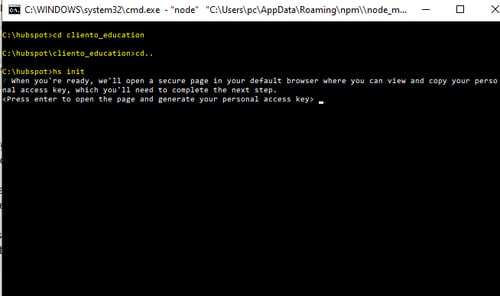
Presionamos "enter", y se abrirá el navegador para seleccionar la cuenta donde deseamos instalar el template, a continuación, vamos a copiar la llave y lo pegamos en nuestra consola.
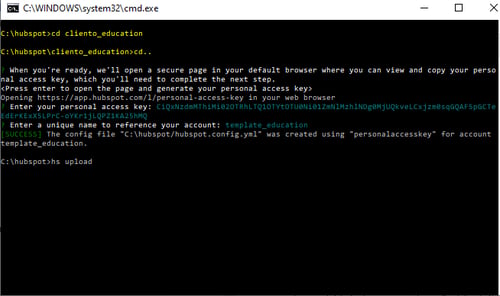
Finalmente ingresamos el comando hs upload <src> <dest> siendo <src> el directorio donde descargamos el zip (cliento_education) y <dest> el nombre del directorio en nuestra cuenta de hubspot donde se instalará el template.
Después de completar la instalación, la plantilla está lista para ser utilizada. Esta plantilla ofrece espacios para arrastrar y soltar elementos, lo que permite organizar y aplicar estilos personalizados a diferentes secciones de una página. puede revisar el siguiente enlace para mayor información.
La plantilla que ofrecemos cuenta con 9 páginas pre-diseñadas que pueden ser utilizadas como base para facilitar el desarrollo de sitios web enfocados en colegios.
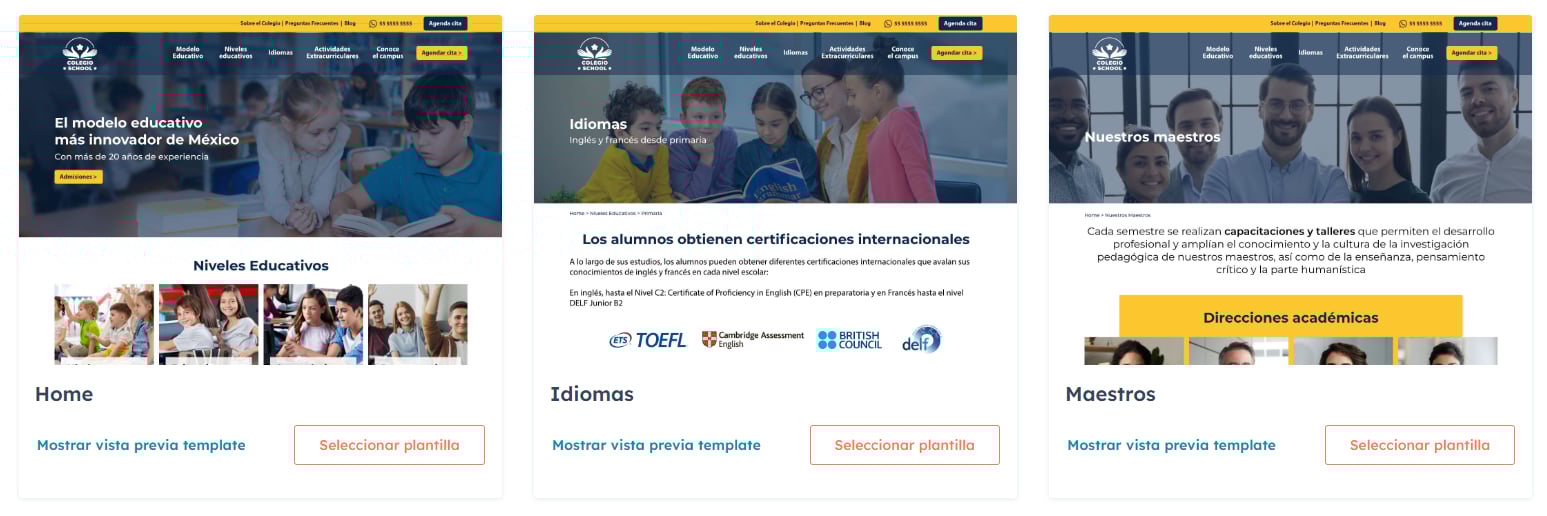
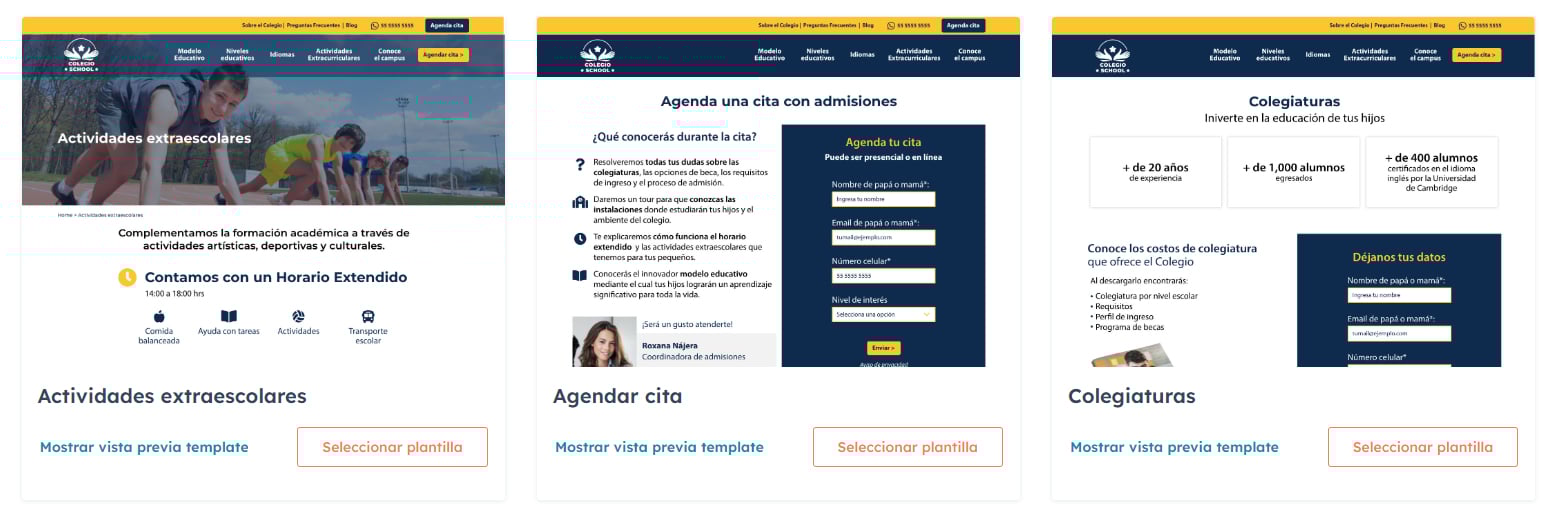
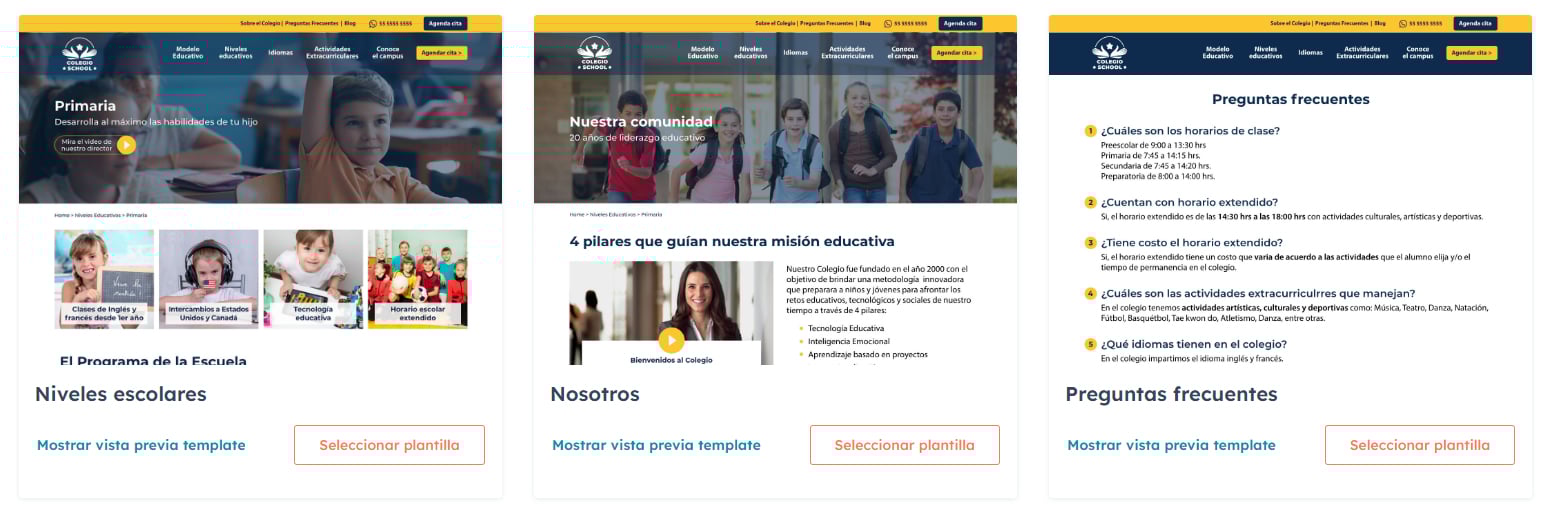
El home es la página de inicio del sitio web, la cual contiene las siguientes secciones y módulos en el siguiente orden:
File location: /templates/home_page.html
En esta página podrá proporcionar información sobre su colegio y así destacar los valores del mismo, asi mismo contiene las siguientes secciones y módulos en el siguiente orden:
File location: /templates/nosotros_page.html
Si necesita proporcionar información sobre los diferentes niveles escolares del colegio, ejemplo primaria, secundaria, preparatoria, etc., esta plantilla puede ser de gran ayuda. La plantilla incluye las siguientes secciones y módulos en el siguiente orden:
File location: /templates/niveles_page.html
Si necesita proporcionar información sobre las actividades extracurriculares ofrecidas en su colegio, esta plantilla puede resultarle muy útil. La misma cuenta con secciones y módulos organizados en el siguiente orden:
File location: /templates/actividades_extraescolares_page_page.html
En esta página podrá destacar los idiomas que imparte el colegio Contiene las siguientes secciones y módulos en el siguiente orden:
File location: /templates/idiomas_page.html
En está agina podrpa mostrar toda la información sobre su equipo de trabajo con fotografía y puesto. La misma incluye secciones y módulos organizados en el siguiente orden:
File location: /templates/maestros_page.html
Es necesario siempre responder preguntas sobre procesos y actividades del colegio, por lo que hemos desarollado esta plantilla para proporcionar toda la información necesaria. La misma incluye secciones y módulos organizados en el siguiente orden:
File location: /templates/faqs_page.html
Si necesitas una landing page con un formato clásico de admisión de dos columnas, puedes utilizar la siguiente plantilla. La misma incluye secciones y módulos organizados en el siguiente orden:
File location: /templates/admisiones_page.html
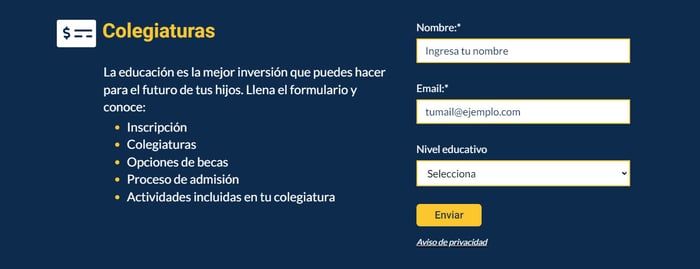
Si necesitas una landing page para ofrecer información sobre colegiatura en un formato de dos columnas, puedes utilizar la siguiente plantilla. La misma incluye secciones y módulos organizados en el siguiente orden:
File location: /templates/colegiatura_page.html
Este template cuenta con 18 secciónes listas para usar
Esta sección cuenta con un módulo de banner en el cual podemos insertar una imagen de fondo a tamaño completo, junto con un título, texto y un botón opcional para agregar un video de YouTube mediante la inserción de su URL o la carga de un archivo MP4. dicho video se reproducirá en un popup.

Esta sección dispone de un módulo que te permite incluir una imagen de fondo, texto y un enlace. El propósito de esta sección es exhibir los diferentes niveles educativos que ofrece el colegio.

Esta sección presenta una disposición de masonería que consta de 5 imágenes con fondo de color o imagen, cada una de ellas acompañada de texto.

Esta sección presenta 2 columnas que incluyen una imagen junto a un icono opcional, y un texto con la posibilidad de agregar un botón.

Esta sección se compone de 2 columnas diseñadas para resaltar Call to actions

Este carrusel incluye imágenes y texto, y una opcion para agregar un video de YouTube mediante la inserción de su URL o la carga de un archivo MP4. dicho video se reproducirá en un popup.
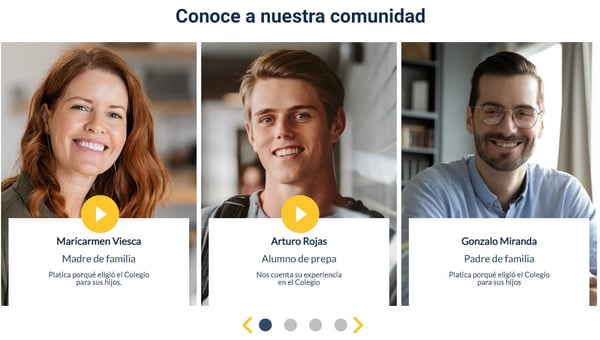
En esta sección, hallarás un título, una descripción y cuatro columnas para exhibir los logos de los diversos convenios con los que se conta.

Esta sección cuenta con 2 columnas, una para mostrar texto y otra con un módulo para reproducir videos de YouTube mediante la inserción de su URL o la carga de un archivo MP4. dicho video se reproducirá en un popup.

Esta sección cuenta con cuatro columnas que incluyen imagen y texto para destacar algunos diferenciadores

Esta sección cuenta con un carrusel con imágenes y texto de apoyo.

Esta sección presenta la misión y visión en un formato de dos colores

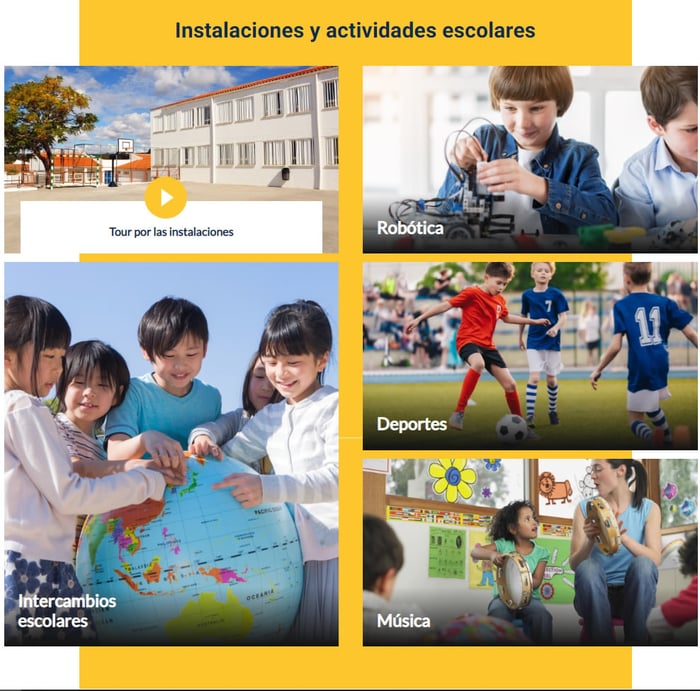
Esta sección presenta una disposición de grid que consta de 6 imágenes con fondo de color o imagen, cada una de ellas acompañada de texto con opción a reproducir videos de YouTube mediante la inserción de su URL o la carga de un archivo MP4. dicho video se reproducirá en un popup.
Esta sección consta de dos columnas con un formulario y texto sobre un fondo de color.
Esta sección cuenta con dos columnas con vídeo y fondo con opción a reproducir videos de YouTube mediante la inserción de su URL o la carga de un archivo MP4. dicho video se reproducirá en un popup.

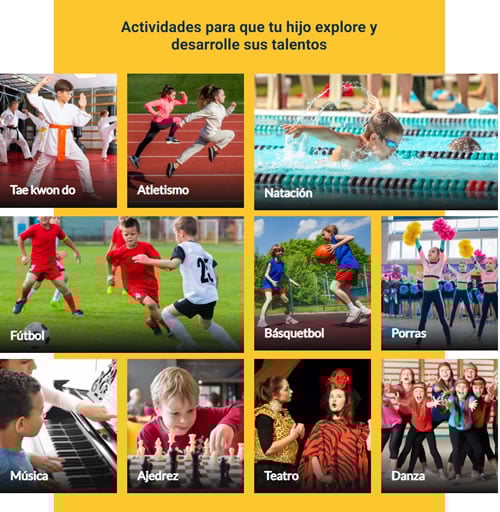
Esta sección presenta una disposición de masonería que consta de 10 imágenes con fondo de color o imagen, cada una de ellas acompañada de texto.
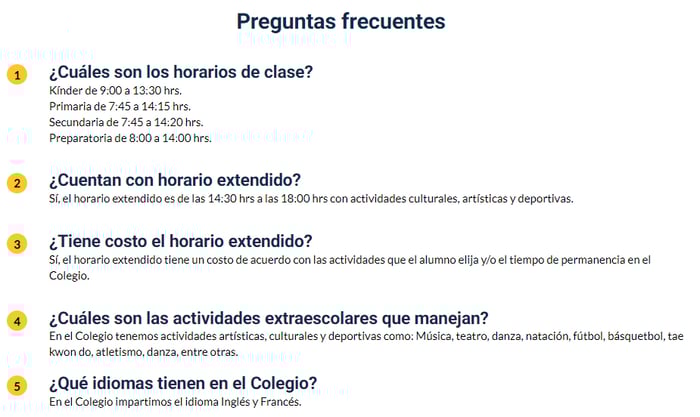
En esta sección encontrarás un formato para contestar preguntas recurrentes
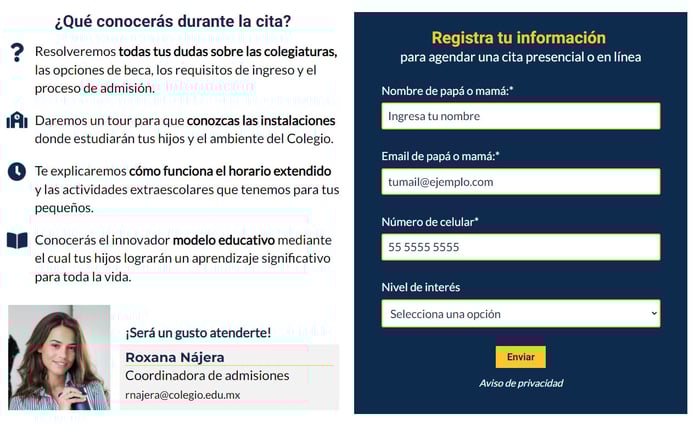
En esta sección encontrarás 2 columnas, 1 con descripción y otra con un formulario
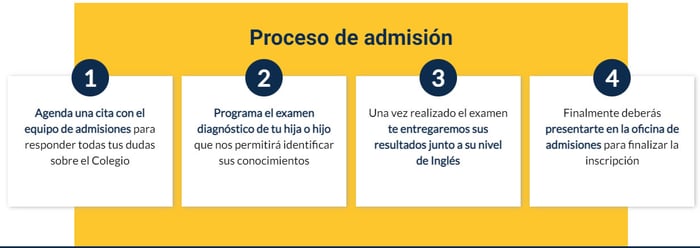
En esta sección, encontrarás un formato de cajas que presenta los pasos numerados y descripciones detalladamente a seguir para el proceso de admisión.
Para editar una configuración del tema, por favor ve a Marketing > Archivos y plantillas > Herramientas de diseño y selecciona el tema del lado izquierdo. Luego haz clic en el botón de Vista previa.
Hay un montón de configuraciones que puedes encontrar en las opciones del tema. La estructura completa es la siguiente:
Para mayor informaciún puede visitar el siguiente enlace
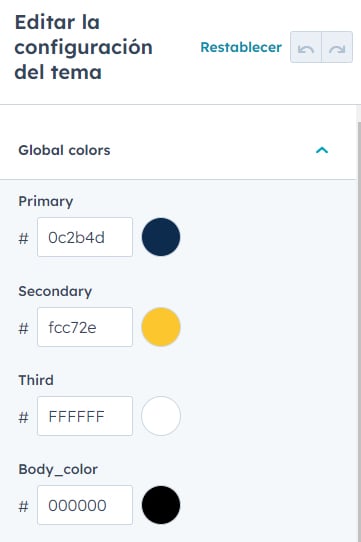
La configuración predeterminada de los colores del template es la siguiente.
El Header es un módulo global el cual cuenta con 2 secciónes, la primera cuenta con la opción de agregar un menú y un número telefonico.

La segunda sección cuenta con la opcion para agregar el Logo y el menú principal del sitio

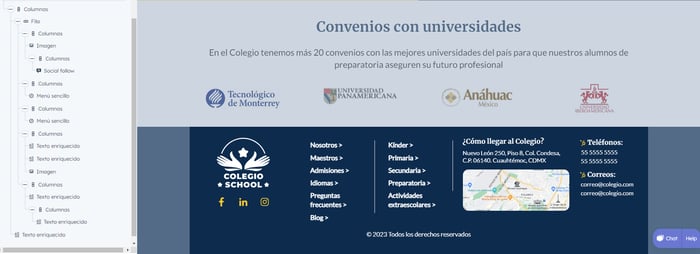
El Footer es un módulo global que consta de una sección que contiene 5 columnas. La primera columna es para el logo, las columnas segunda y tercera son para incrustar 2 menús simples, la cuarta columna es para la dirección y la quinta columna es para los datos de contacto. pero estas modulos son 100% presonalizables.
Todas las imágenes/fotografías utilizadas en nuestro sitio demo y todos sus derechos pertenecen a sus creadores/propietarios. Todas ellas han sido recopiladas de proveedores de imágenes de pago o gratuitos que ofrecen derechos de autor.